


2026.10.9
IT資産管理Windows Update失敗時の対処法とは?
目次
Windows Updateの失敗は、業務端末のセキュリティ対策や日常業務に影響を及ぼす要因のひとつです。ただし原因は再起動不足や空き容量不足のような基本的なものから、更新ファイルの不整合、配信設定の影響まで幅広く、どこから確認すべきか迷う場面も少なくありません。
本記事では、情シス担当者に向けて、Windows Update失敗時の確認事項を5つのステップで整理します。端末単体の確認から影響範囲の調査、再発防止のために押さえたい運用上の情報まで解説します。
Windows Update失敗でまず押さえたいこと
Windows Updateの失敗は、1台の端末だけで発生しているように見えても、同じ条件の端末で並行して起きている場合があります。そのため、目の前の端末の復旧だけでなく、同様の事象がほかでも起きていないかを確認する視点が欠かせません。
特に業務端末では、更新未適用の状態が続くことでセキュリティ対策に差が生じるおそれがあります。初動で状況を整理しておくことが、その後の対応を進めやすくするポイントです。
Windows Updateの失敗が長引きやすい理由
Windows Update失敗が長引く背景には、原因がひとつではないことがあります。再起動未完了や空き容量不足のように端末側ですぐ確認できる要因もあれば、更新ファイルの破損や配信設定の影響のように、追加の確認が必要なケースもあります。
また、同じ更新内容や似た設定の端末で類似の事象が続くと、問い合わせ対応と原因確認が並行して発生しやすくなります。個別対応だけでなく、全体像を見ながら進めることが重要です。
Windows Update失敗時の対処法を5ステップで解説
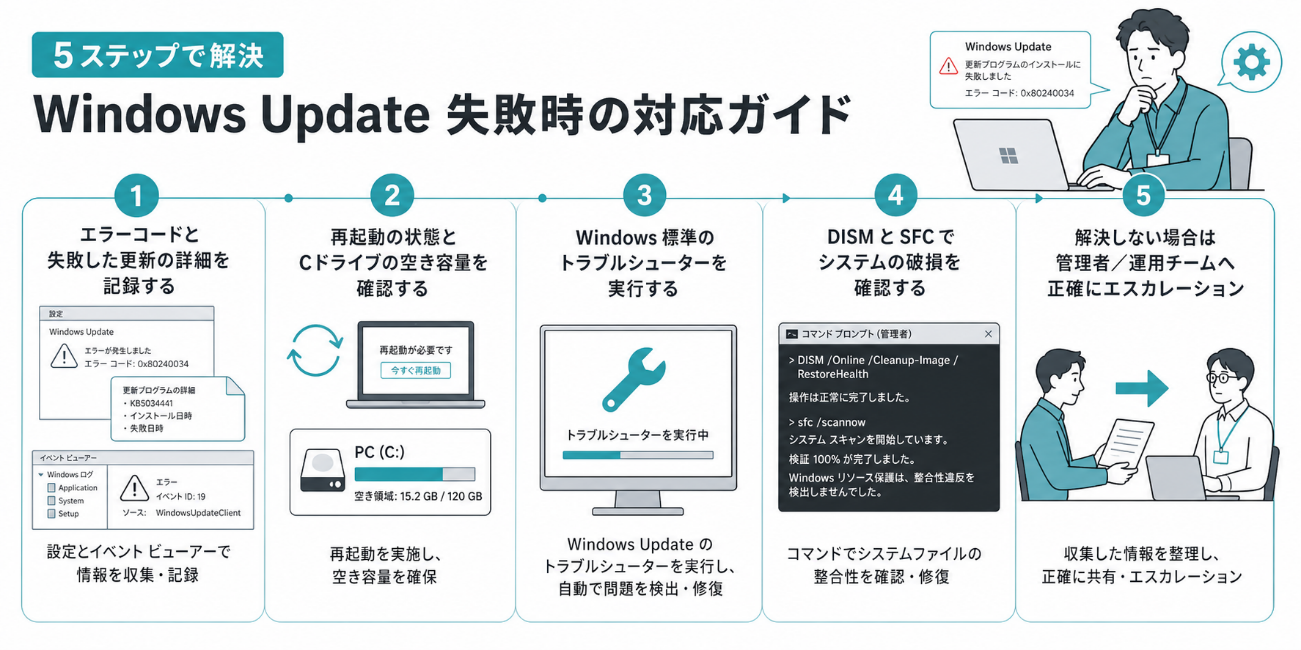
1.エラーコードと失敗した更新内容を記録する
最初に確認したいのは、エラーコードと失敗した更新プログラムの内容です。「設定」から更新履歴を開くと、失敗した更新とコードを確認できます。Microsoft Learnでも、Windows Updateの一般的なトラブルシューティング手順が案内されています。公式のWindows Updateトラブルシューティングも参考になります。
あわせて、イベントビューアーでWindows Update関連のログを確認します。KB番号、発生日時、端末名、エラーコードを端末ごとに記録しておくと、同じ更新で複数台が失敗しているか調べやすくなります。
参考:公式のWindows Updateトラブルシューティング
2.再起動状況と空き容量を確認する
更新失敗では、再起動未完了と空き容量不足が基本的な原因になりやすいです。終業時に端末をスリープのままにする運用では、再起動待ちが積み重なり、更新が進まないことがあります。
対象端末の再起動保留とCドライブの空き容量を確認し、再起動や不要ファイルの整理が必要か判断します。利用者に再起動を依頼する場合は業務への影響を確認して実施時刻を調整します。Microsoft SupportのWindows Update トラブルシューティング ツールの案内も参考になります。
参考:Windows Update トラブルシューティング ツール
3.Windows標準のトラブルシューティングを実行する
次に、Windows標準のトラブルシューティングを実行します。設定画面からWindows Update向けの診断ツールを起動すると、サービス状態や一時的な不整合を自動で確認できます。
情シス側で診断結果と更新の再試行結果を記録します。解消しない場合は同じ操作を繰り返す前に、対象端末だけの問題か、ほかの端末でも再現するかを確認します。
4.DISMとSFCでシステム破損を確認する
標準ツールで解決しない場合は、Windowsのシステム破損を確認します。管理者権限のコマンドプロンプトで、まず DISM /Online /Cleanup-Image /RestoreHealth を実行し、その後に sfc /scannow を実行する流れが一般的です。
Microsoft Learnでは、コンポーネントストアの破損や更新失敗時の対処として、DISMとSFCの順での確認が案内されています。よくあるWindows Updateエラーの解説では、エラーごとの原因も確認できます。
DISMとSFCは管理者権限が必要な操作です。情シス担当者が社内の変更手順に従い、実行前に業務影響を確認したうえで、対象端末と実行結果を記録します。
5.改善しない場合は配信設定と影響範囲を調べる
端末側の対処で改善しない場合、情シス担当者は失敗したKB番号、エラーコード、発生日時、実施済みの対処を端末ごとに照合します。同じ更新で複数台が失敗していれば、対象端末の共通点を確認し、個別の不具合か配信側の問題かを見極めます。
更新の配信元や社内ネットワークの設定も確認対象です。WSUSなどで配信を管理している場合は、更新の承認状況や適用対象を確認します。設定変更が必要になったときは、社内の変更管理手順に従って影響範囲を確認してから判断します。
なぜWindows Updateは何度も失敗するのか?
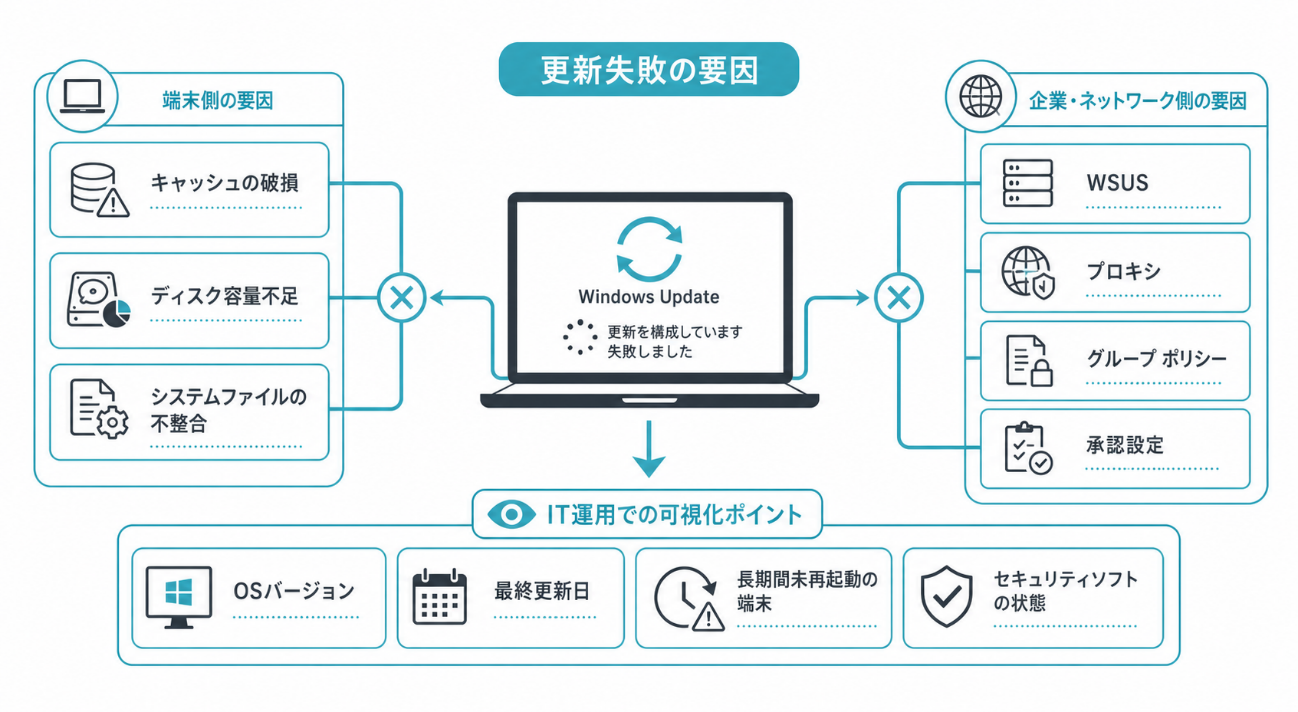
Windows Updateが繰り返し失敗する背景には、端末側と配信側の両方の要因があります。端末側ではキャッシュ破損、空き容量不足、システムファイルの不整合が代表的です。
一方で、法人環境ではWSUS、プロキシ、グループポリシー、更新承認設定などの影響も無視できません。特定の端末だけの問題か、複数端末に広がる運用課題かを切り分ける視点が重要です。
お問い合わせが増える前に見ておきたい情報
Windows Update失敗を繰り返さないためには、トラブル発生後の対応だけでなく、普段から端末状態を確認しておくことが大切です。特に見ておきたいのは、OSバージョン、最終更新日、長期間再起動されていない端末、セキュリティソフトの状態です。
これらを一覧で把握できるようにすると、更新失敗の兆候がある端末を早めに見つけやすくなります。端末数が増えるほど、個別確認だけで継続するのは難しくなるため、定期的に確認できる仕組みを整えておくと安心です。
そのため、IT資産管理の仕組みを使って、自動収集と定期確認を組み合わせる考え方が現実的です。
関連記事:IT資産管理ツールとは?主な機能と導入・運用のポイントを解説
まとめ
本記事では、Windows Updateが失敗する主な原因と、情シス担当者が確認したい5つの対処ステップ、再発防止に向けた運用のポイントを解説しました。
更新に失敗した際は、まずエラーコードやKB番号、発生日時を記録し、再起動状況と空き容量を確認します。そのうえで、Windows標準のトラブルシューティング、DISMとSFCによるシステム破損の確認へと進め、改善しない場合は配信設定やほかの端末への影響を調べることが重要です。端末単体の問題と、複数端末に共通する要因を切り分けることで、調査の方向を整理できます。

再発防止には、復旧後もOSバージョンや更新状況、再起動状況、セキュリティ対策ソフトの状態を継続的に把握する運用が欠かせません。更新失敗の見落としを軽減するには、wakucone plusなどのIT資産管理の仕組みを活用し、端末情報の収集と定期確認を組み合わせることで、問い合わせが集中する前の状況把握と対応につなげていきましょう。
wakucone plusは、端末管理、セキュリティリスク検知、業務可視化をまとめて扱えるクラウド型サービスです。Windows Updateの失敗をその都度の問い合わせ対応で終わらせず、端末全体の状態把握や再発防止につなげたい場合に役立ちます。
たとえば、OSバージョン、アプリケーション一覧、セキュリティ対策ソフトの状態を収集し、注意が必要な端末を把握しやすくします。機能紹介で確認できるように、端末状況の可視化やアラート確認を通じて、更新失敗が起きやすい端末を早い段階で洗い出しやすくなります。
また、問い合わせが増えてから1台ずつ対応する形では、確認に時間がかかります。wakucone plusを活用すると、どの端末で更新が止まりやすいか、長期間再起動されていない端末がどれか、といった情報をまとめて確認しやすくなります。
更新失敗をきっかけに端末管理の見直しまで進めたい場合は、導入事例やFAQも参考になります。あわせて、情報漏えい対策の観点から端末状態を見直したい場合にも活用しやすいサービスです。

Windows Update失敗に関するよくある質問
Windows Update失敗時に最初に確認することは何ですか?
まず、エラーコード、失敗した更新プログラム名、対象端末、発生日時を記録します。情シス担当者が端末ごとの情報をそろえると、同じ更新が複数台で失敗しているかを確認しやすくなります。
DISMとSFCはどちらを先に実行すべきですか?
一般的にはDISMを先に実行し、その後にSFCを実行します。先にコンポーネントストアを整えることで、SFCによる整合性確認を進めやすくなります。
複数端末で同じ更新失敗が出ている場合は何を疑うべきですか?
複数端末で同じ事象が出ている場合は、端末単体の不具合だけでなく、WSUS、配信承認、プロキシ、ネットワーク設定などの共通要因を疑います。端末差分を一覧で見られる状態があると、調査の方向を決めやすくなります。
問い合わせが増える前にできる対策はありますか?
あります。OSバージョン、最終更新日、再起動状況、セキュリティ対策ソフトの状態を定期的に確認することが基本です。wakucone plusを使うと、こうした情報を継続的に把握しやすくなり、問い合わせが集中する前に対処へつなげやすくなります。
wakucone plusはどんな場面で役立ちますか?
端末ごとの更新状況やセキュリティ状態を把握し、問い合わせ前に異常の兆候を見つけたい場面で役立ちます。更新トラブルへの対応を早めながら、端末管理の見直しにつなげたい場合に活用しやすい考え方です。